2 - Cadastrando e Registrando o seu negócio no Sistema:
3 - Colocando a sua Logomarca e Nome do Comércio na Janela de Vendas:
4 - Sua Logomarca nos Relatórios e Alguns Cupons:
5 - Selecionando uma Impressora para os Relatórios:
6 - Selecionando uma Impressora para o Cupom:
7 - (ATENÇÃO) Configurar Chave Pix para Gerar QR CODE para os pagamentos via Pix:
8 - Programando o Backup Automático (IMPORTANTÍSSIMO):
9 - Restaurando o Backup Manualmente (CÓPIAS DE SEGURANÇA):
10 - Publicidades na Janela de Vendas / PDV:
11 - Barra de Tarefas Visível com a Janela de Vendas Aberta (INTERESSANTE):
12 - Habilitar Botoes de Comando (F1 a F12) na Janela de Vendas (INTERESSANTE):
13 - Cadastrando Fornecedores:
14 - Cadastrando Categorias:
15 - Cadastrando Produtos: (ESSENCIAL)
16 - Ativando Produtos e Corrigindo Cadastros:
17 - RVJP - Realizando Vendas na Janela PDV: (ESSENCIAL)
18 - CORTE de RVJP (Vendendo Fiado - Carteira, Carnê ou Promissória)
19 - CORTE de RVJP (Desconto na Venda e Detalhe da Janela de Pagamento)
20 - Realizando Vendas na Janela Integrada:
21 - Excluindo uma Venda:
22 - Localizar um Cliente e Histórico de Compras:
23 - Recebendo Pagamentos de Fiado (Baixa de Notas de Saída) - 1ª Forma:
24 - Recebendo Pagamentos de Fiado (Baixa de Notas de Saída) - 2ª Forma:
25 - Alterando a Senha de Usuário:
26 - Abrindo e Fechando o Caixa:
27 - Cadastrando Despesas e Pagamentos de Contas - Livro Caixa: (MUITO ÚTIL)
28 - Cadastrando Contas a Pagar no Livro Caixa:
29 - Realizando Vendas com Balança - Capturando o Peso:
30 - Criando Kits / Inclusão Automática de Produtos na Venda a partir de Orçamentos:
31 - Gerando Etiquetas de Preços e de Códigos de Barras (Vídeo):
32 - Cadastrando Nota de Entrada / Estoque:
33 - Baixa de Notas de Entrada / Realizando Pagamentos:
34 - Criando Ordem de Serviço:
35 - Importando Cadastros de Planilhas do Excel para o Sistema:
36 - Criando Usuários e Definindo Níveis de Acesso:
37 - Criando Caixas Independentes / Separados:
38 - (ATENÇÃO) Configurar Chave Pix para Gerar QR CODE para os pagamentos via Pix:
39 - Trocas e Devoluções:
40 - Personalizar Janela para Ativar Sobre a Tela Inicial:
41 - Atualizando o Sistema:
42 - RESOLVENDO Problemas RAPIDAMENTE:
PASSO A PASSO PARA RENOVAR A LICENÇA
PASSOS:
1: Complete o Seu Cadastro (Apenas uma vez)
2: Registre a Instalação do Sistema (Apenas uma vez)
3: Pegue um Código para o Licenciamento
4: Vá para Página de Pagamento
5: Pegue o seu Novo Código de Licença
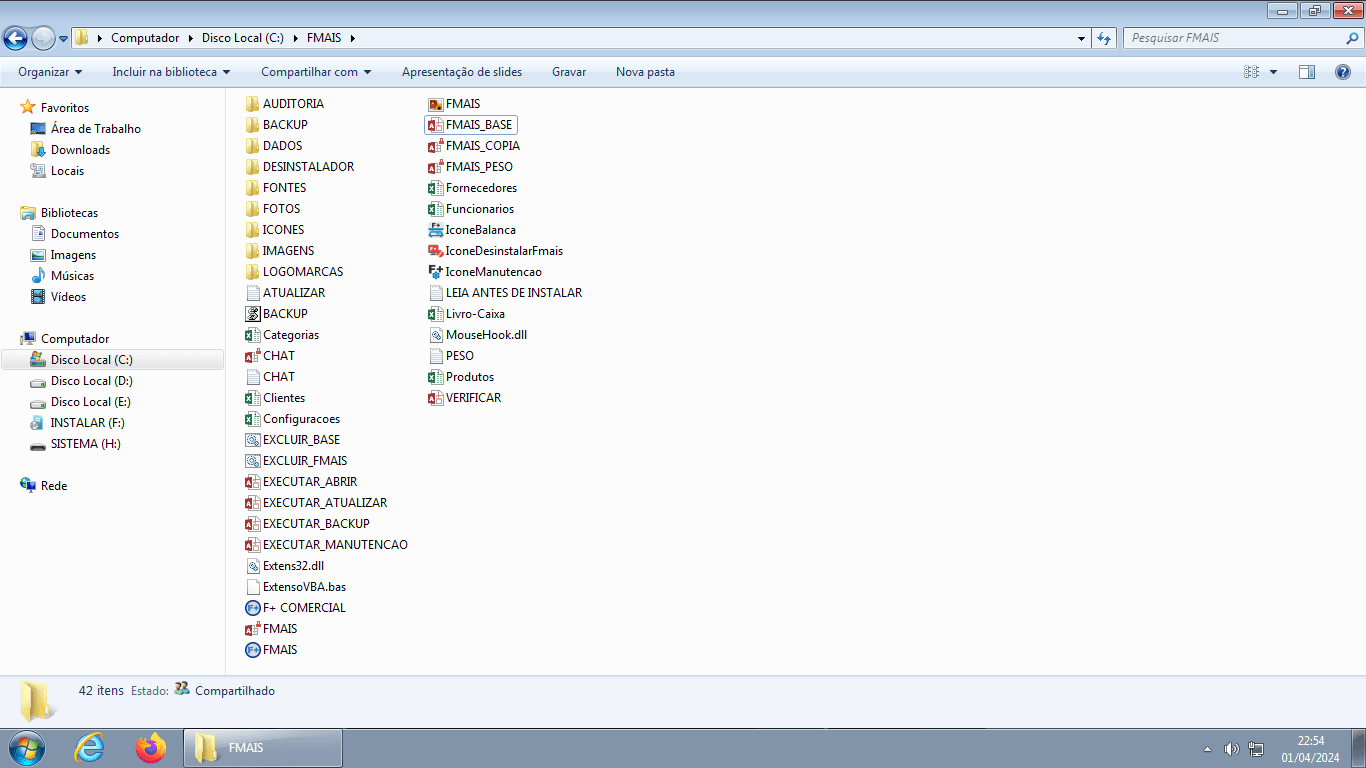
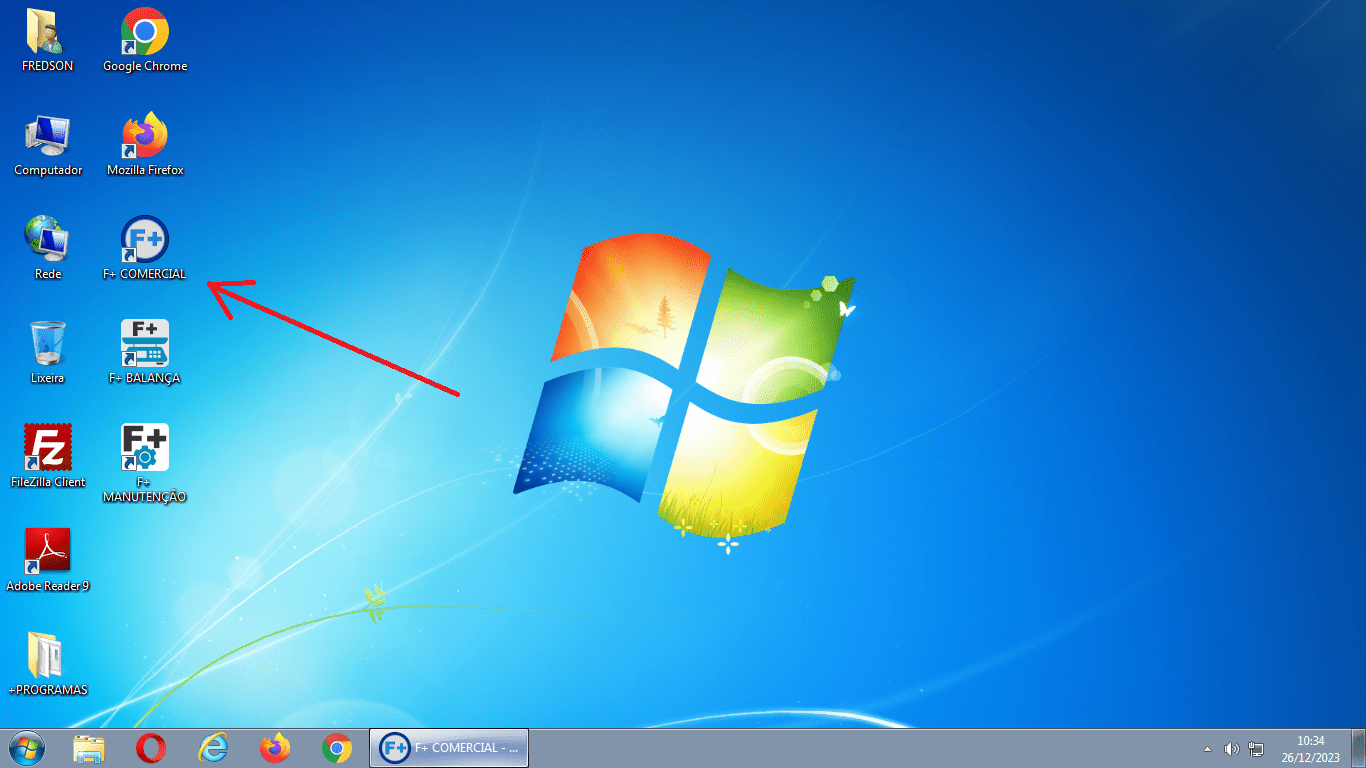
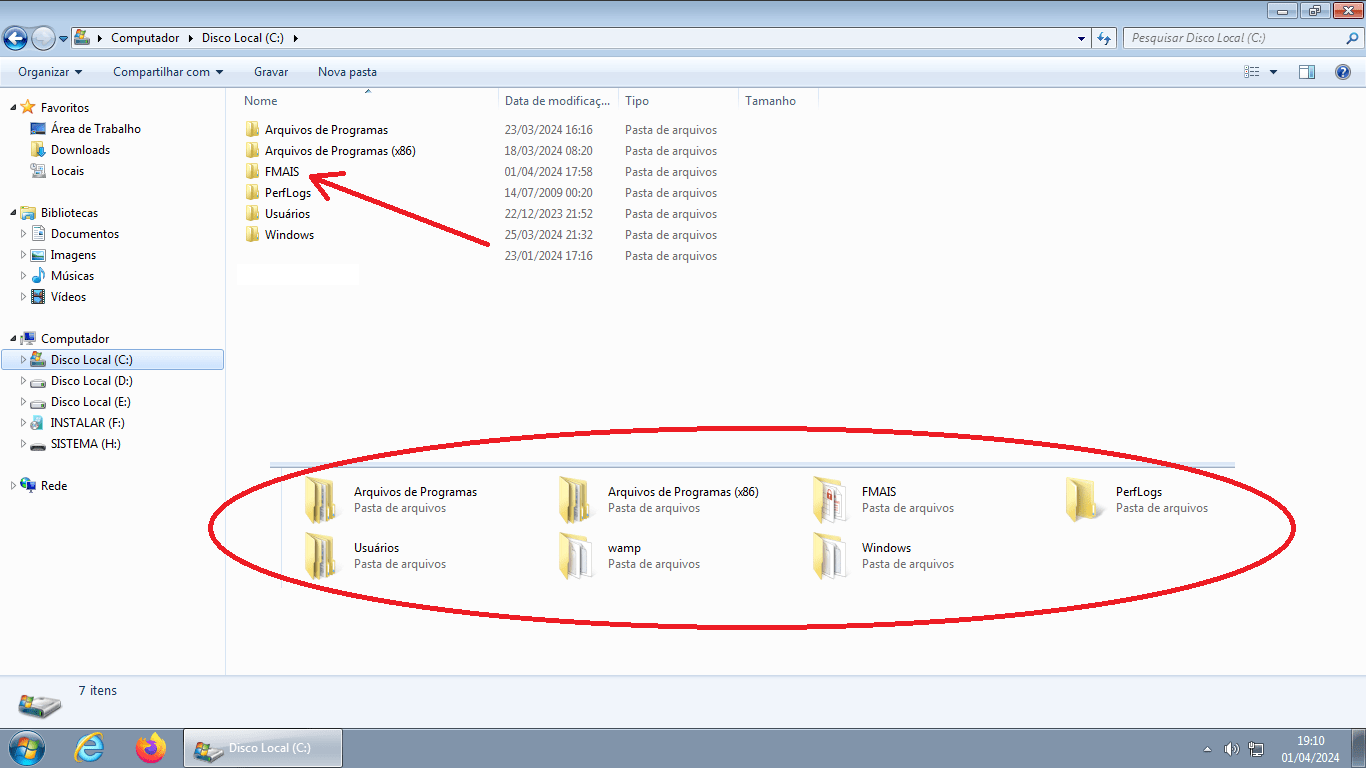
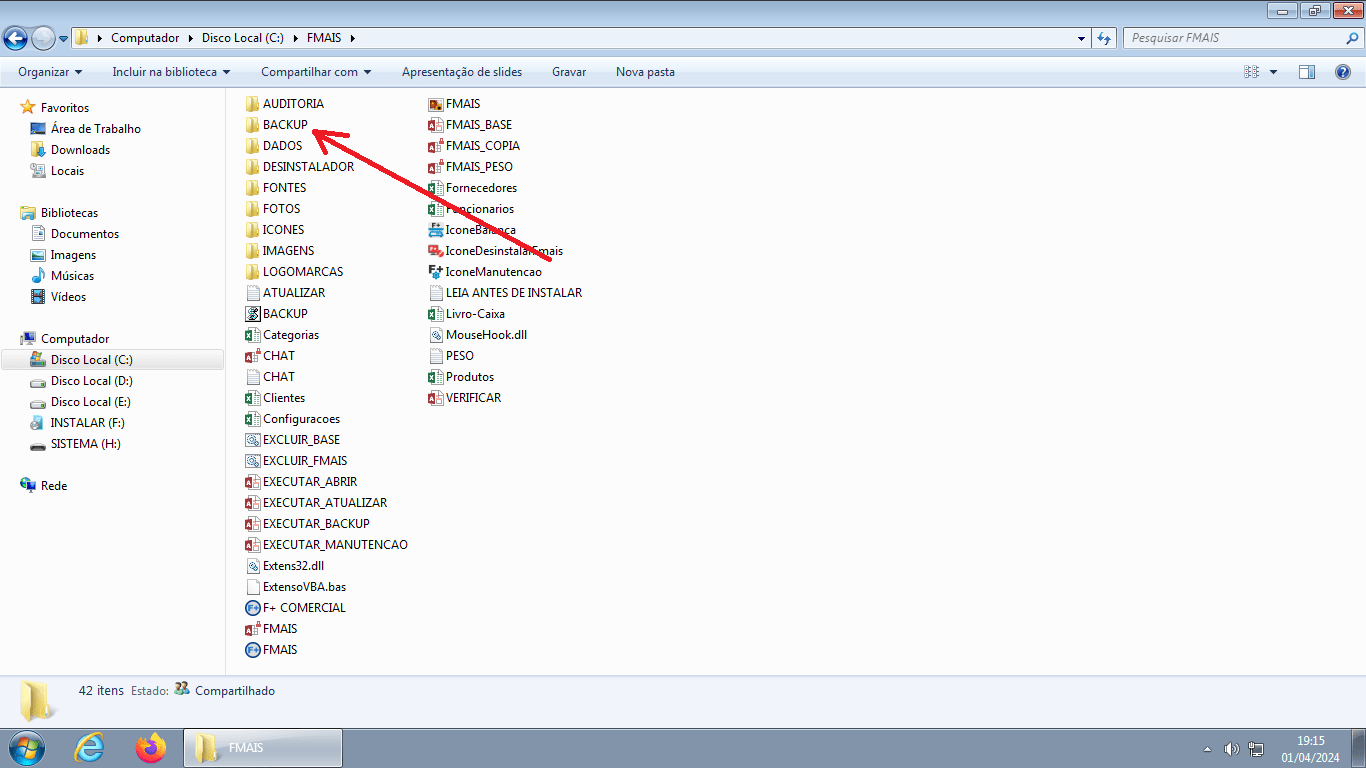
NOTA: Como padrão o Sistema é instalado em uma Pasta chamada FMAIS na Unidade C: da máquina. Portanto, todas as FOTOS dos produtos (caso tenha cadastrado) bem como todos os DADOS cadastrados encontram-se nesta referida pasta (Além dos Arquivos relacionados ao Sistema)).
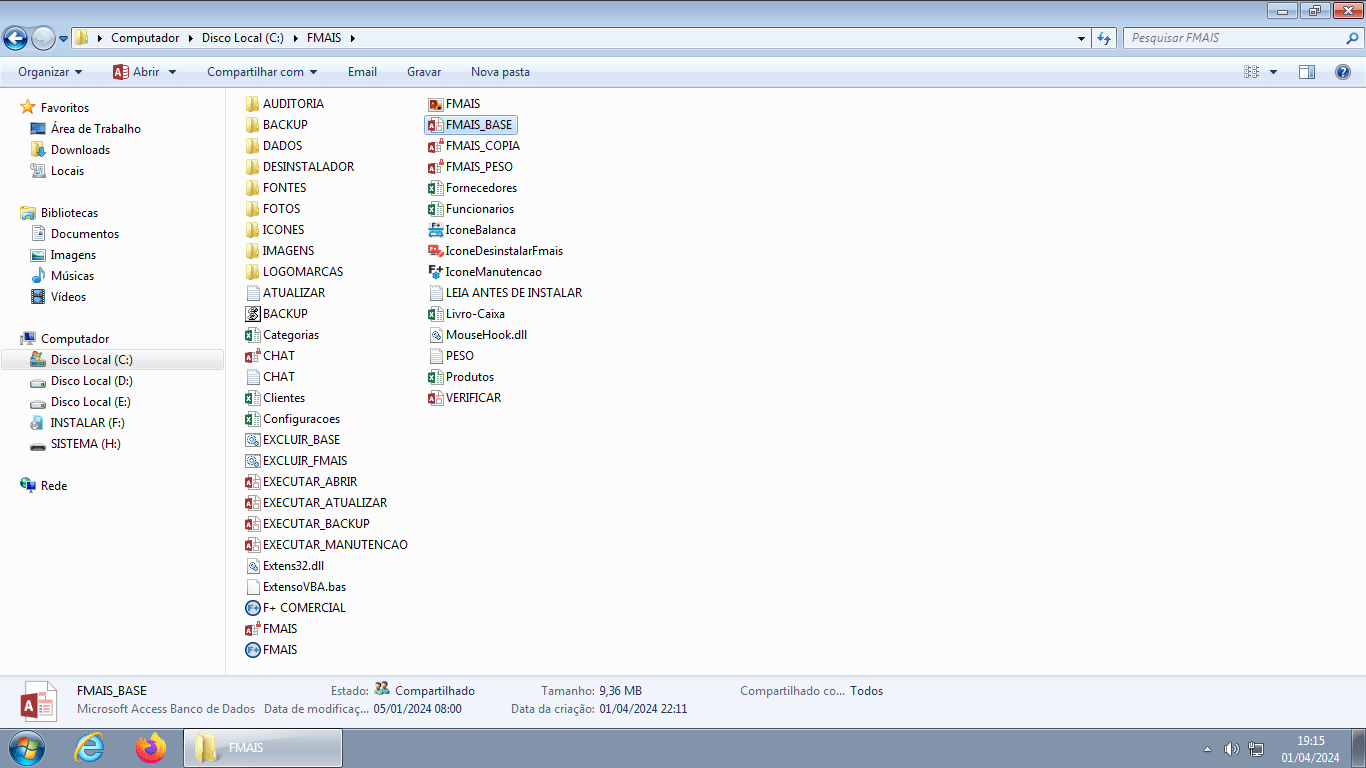
Observe a Pasta FMAIS na imagem a seguir:
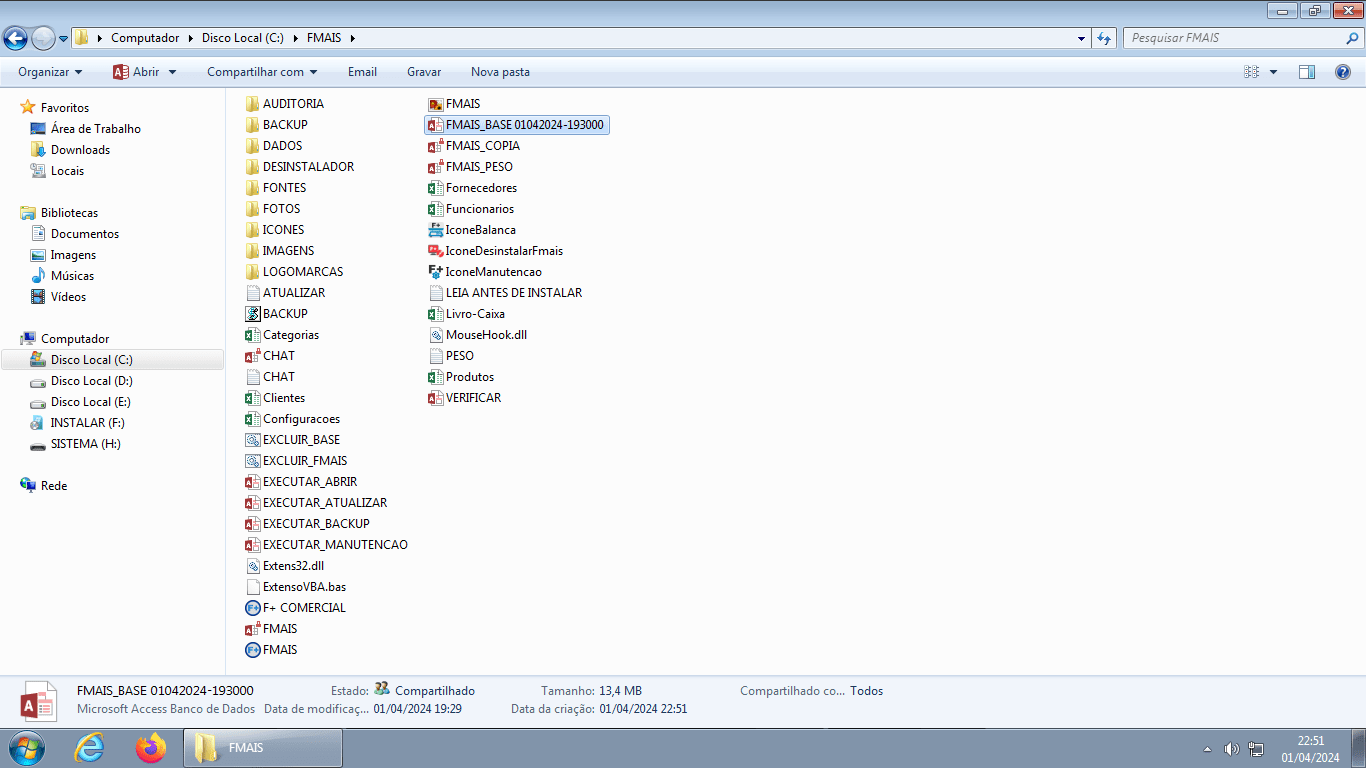
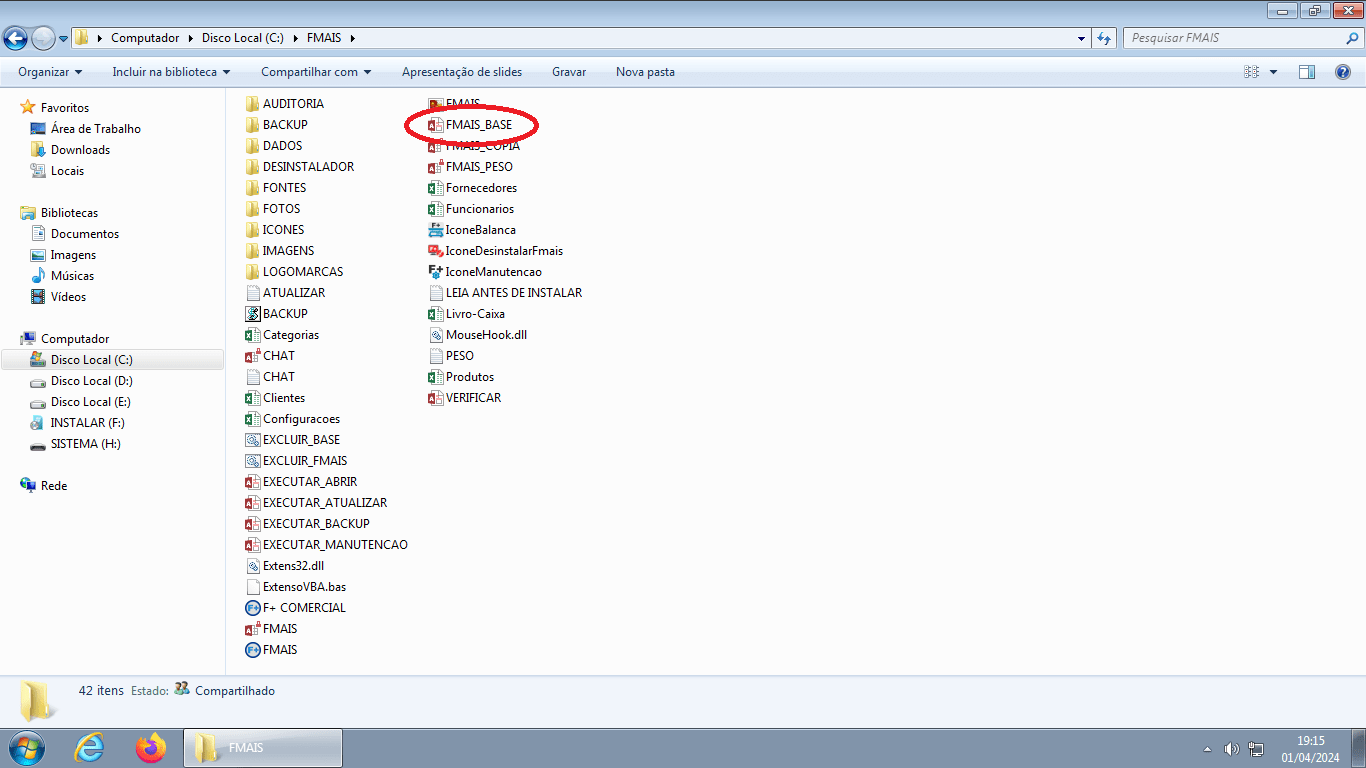
Um dos módulos mais importante é o destacado na imagem abaixo. É nele que são gravados / salvos todos os cadastros de: Clientes, Vendas, Produtos, Etc. Portanto o Função de Backup do Sistema é realiza as cópias deste modulo (Acrescentado a Data e o Horário em que a cópia foi realizada).
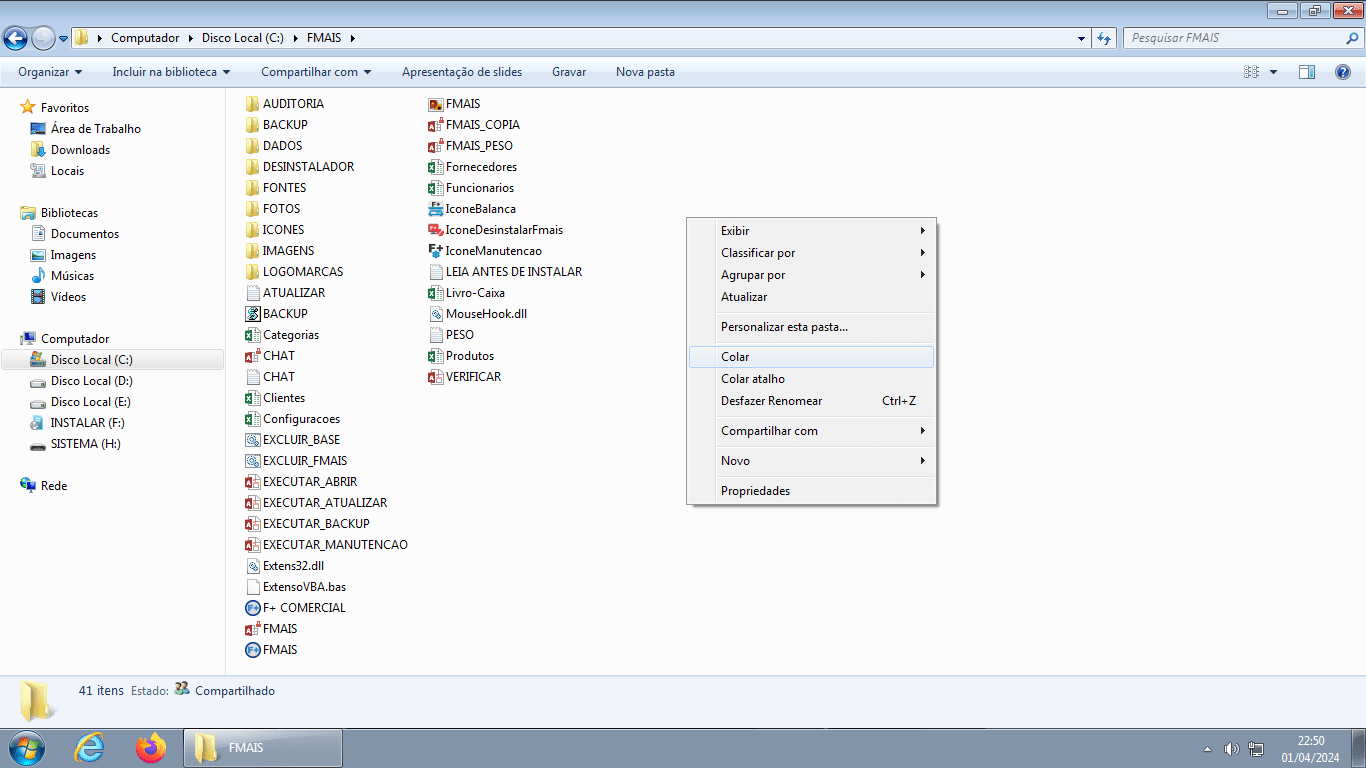
E caso seja necessário usar uma Cópia por quaisquer que seja o motivo, é este modulo que deverá ser substituído por uma Cópia de Backup (É o que veremos neste Tutorial).
IMPORTANTE: Em caso de mudança de máquina é interessante cópiar a Pasta FMAIS completa, ou por ao menos o Modulo destacado (FMAIS_BASE), e também a pasta FOTOS caso tenha cadastrado as fotos dos produtos.
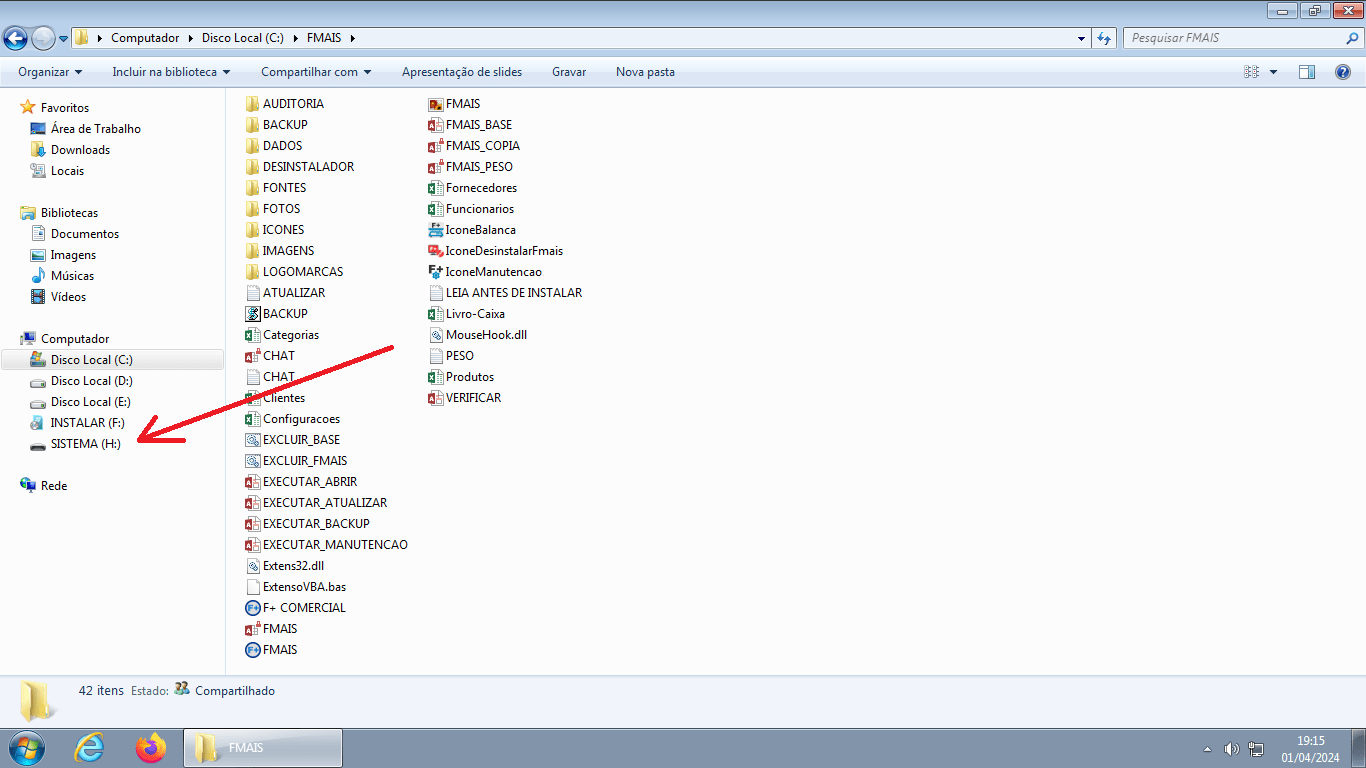
E caso não seja possível, mas tendo programado o Backup Automático para uma Unidade Externa (HD ou Flash Driver (Pendrive)), então poderá proceder seguindo os Passos deste tutorial abaixo:
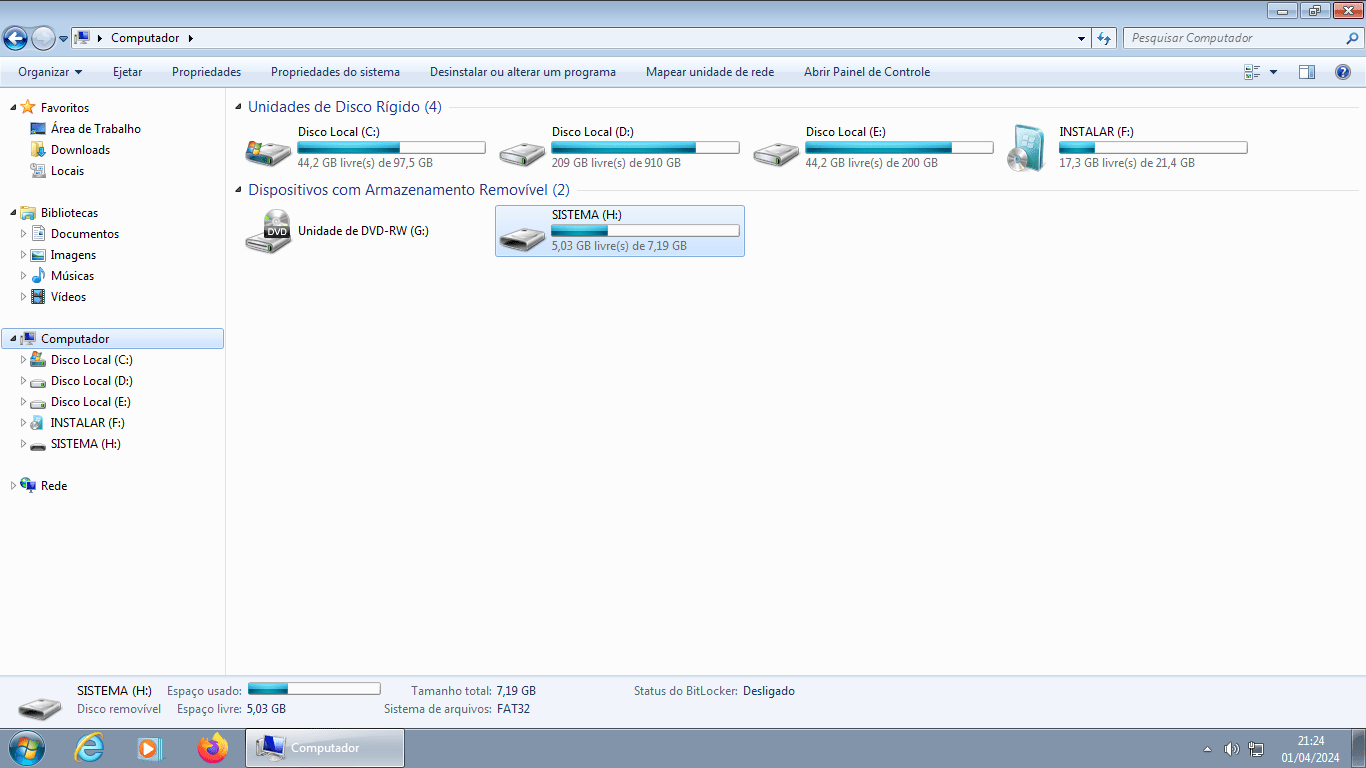
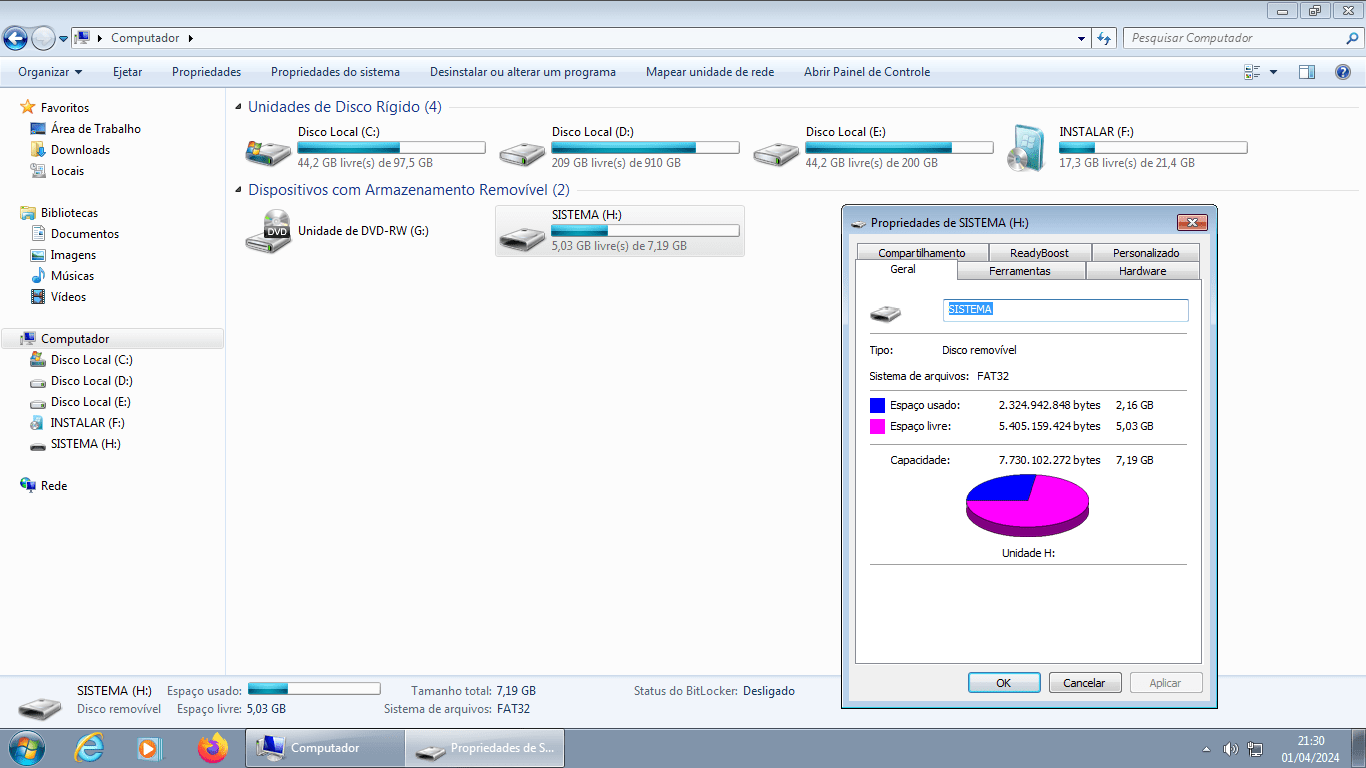
Se decidir usar um Pendrive, recomendamos um que o mesmo seja ao menos 8 GB (Na imagem abaixo renomeamos um com a palavra SISTEMA, mas isso não tem importância alguma)
Observe também que o Sistema acrescentou a Data e a Hora em cada cópia.
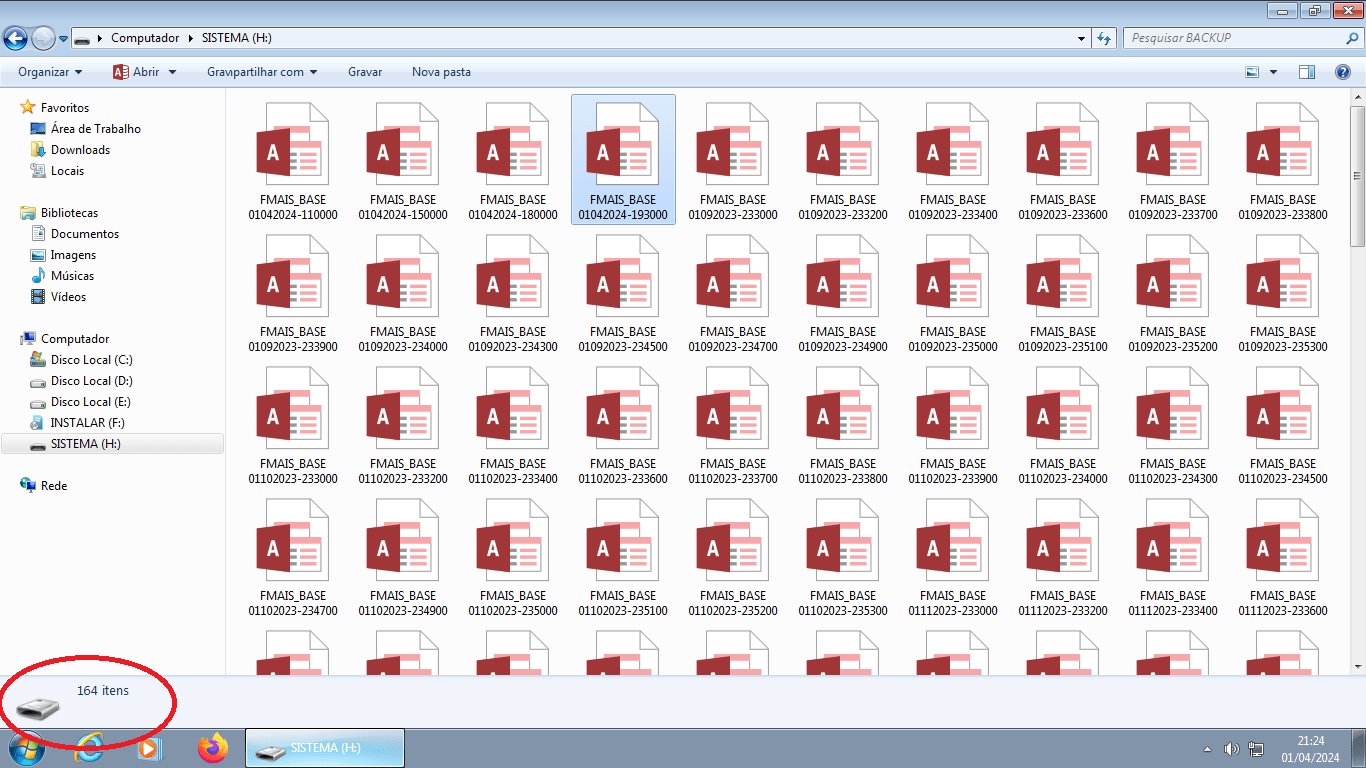
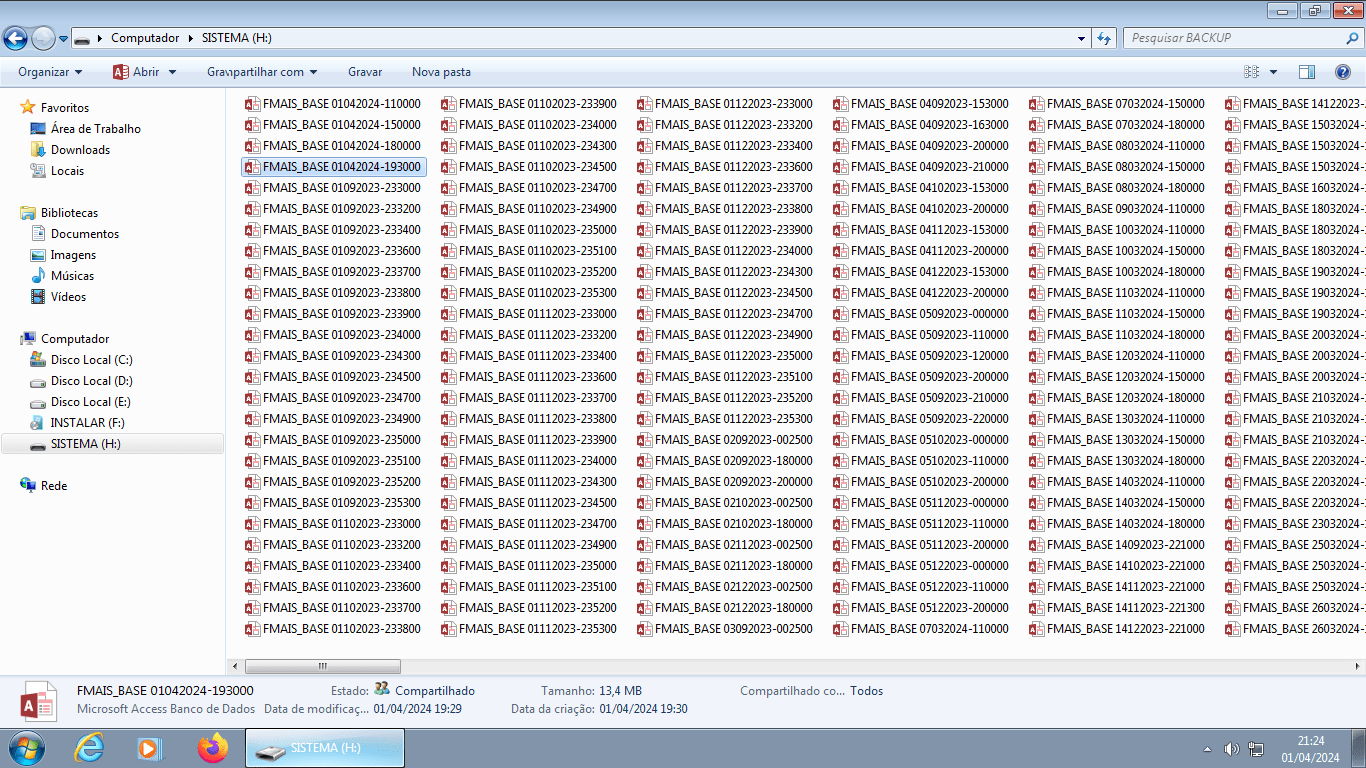
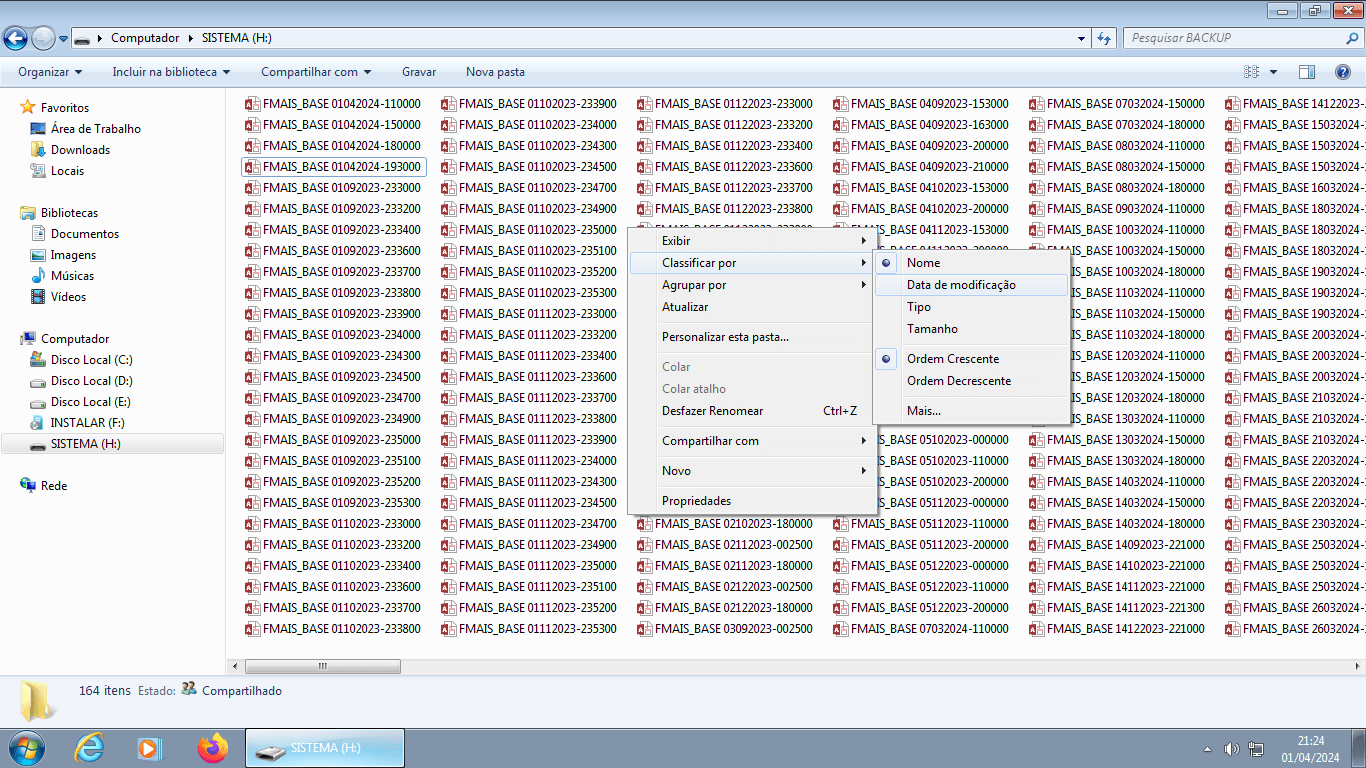
Para Classificar, basta clicar com o botão Direito do mouse num espaço vazio e ir para a opção Classificar por: (Caso não encontre a opção de Data de Modificação, poderá incluir na Lista através da opção Mais)
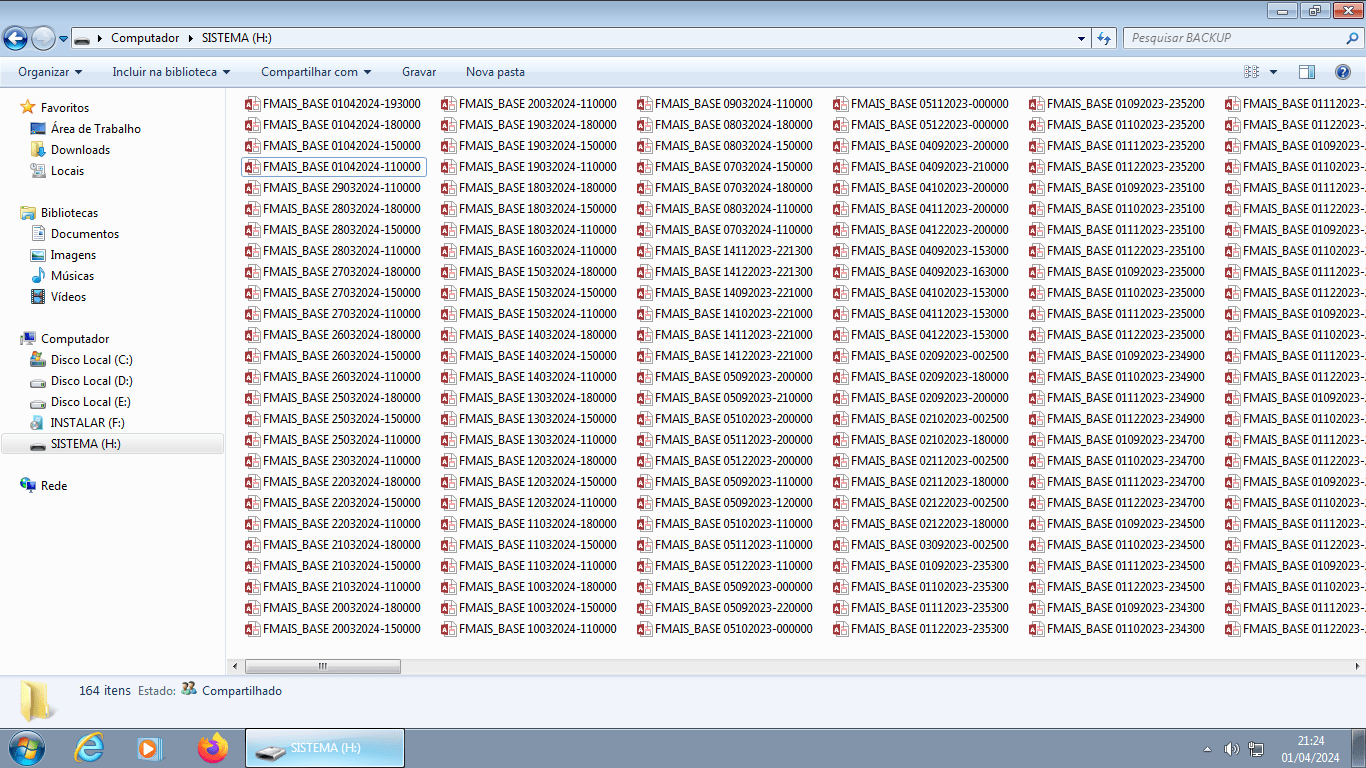
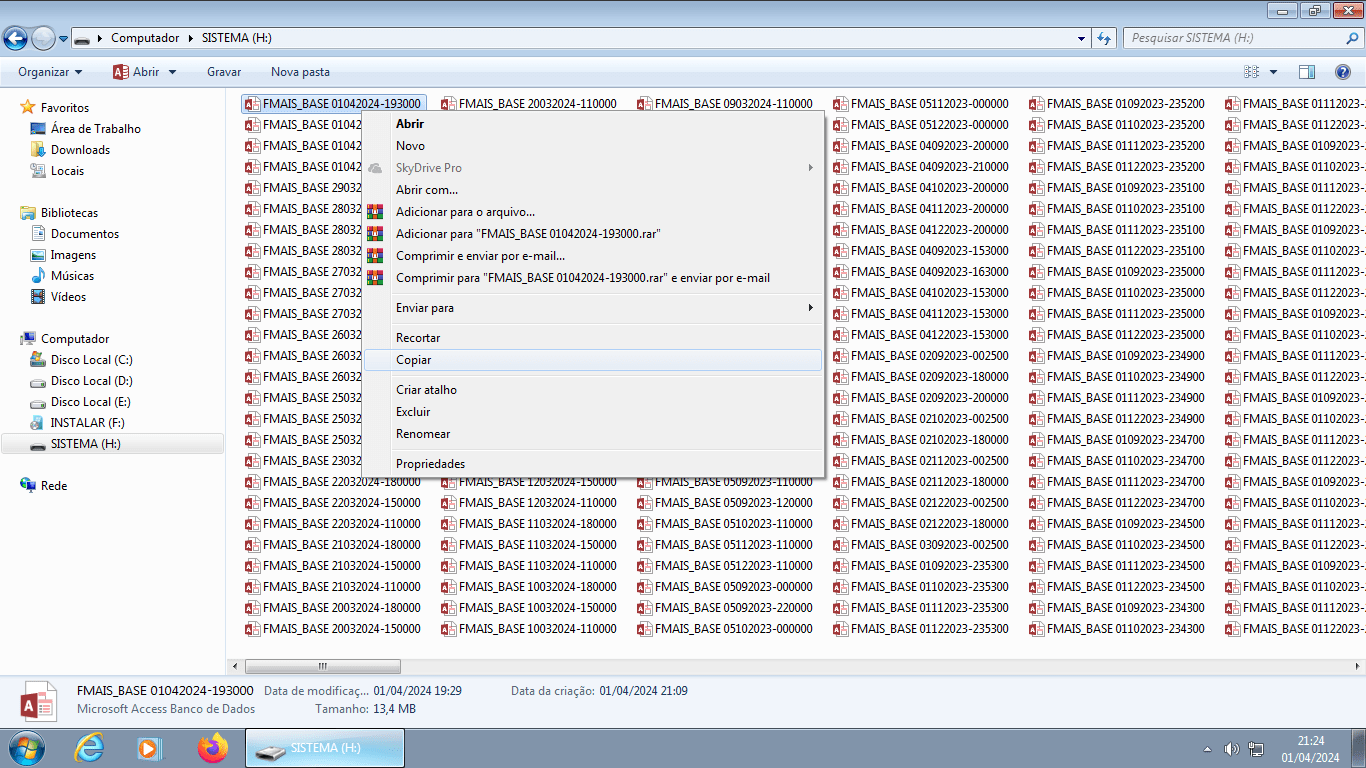
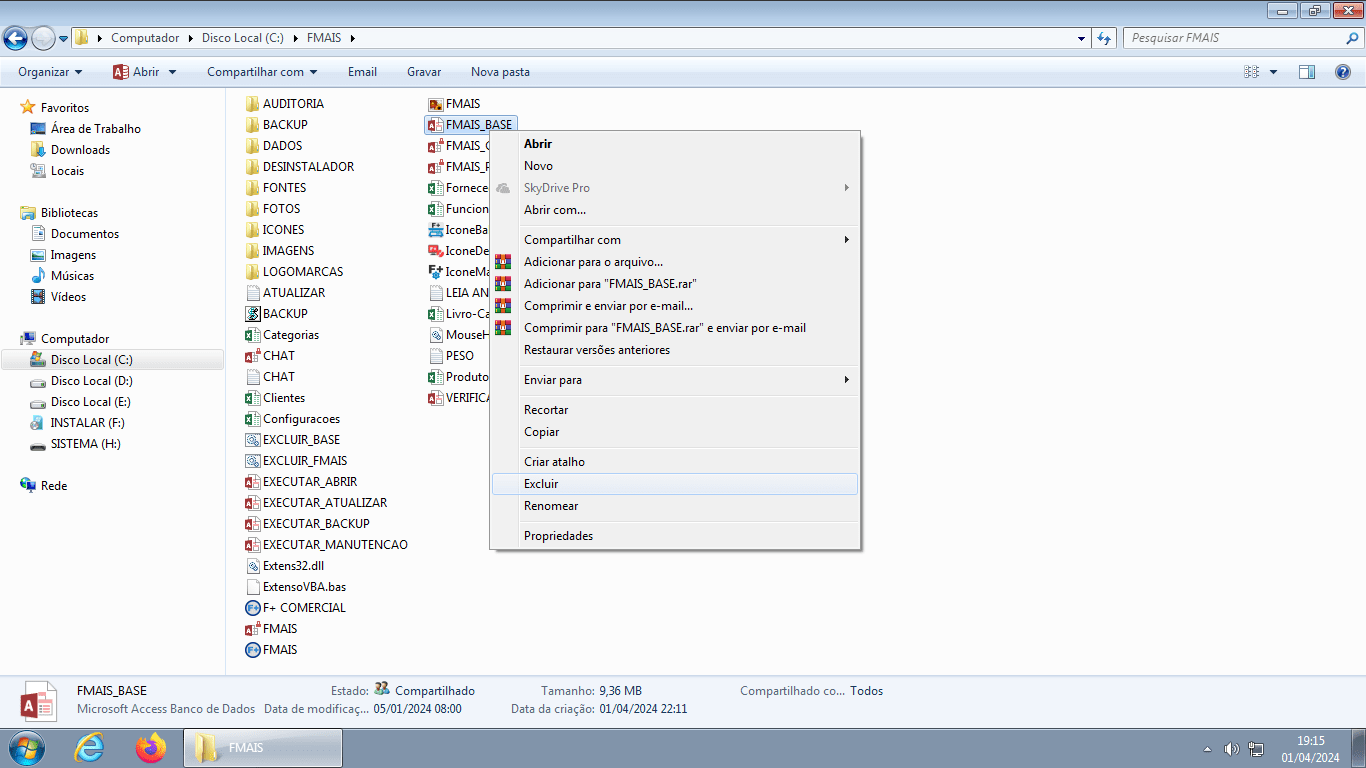
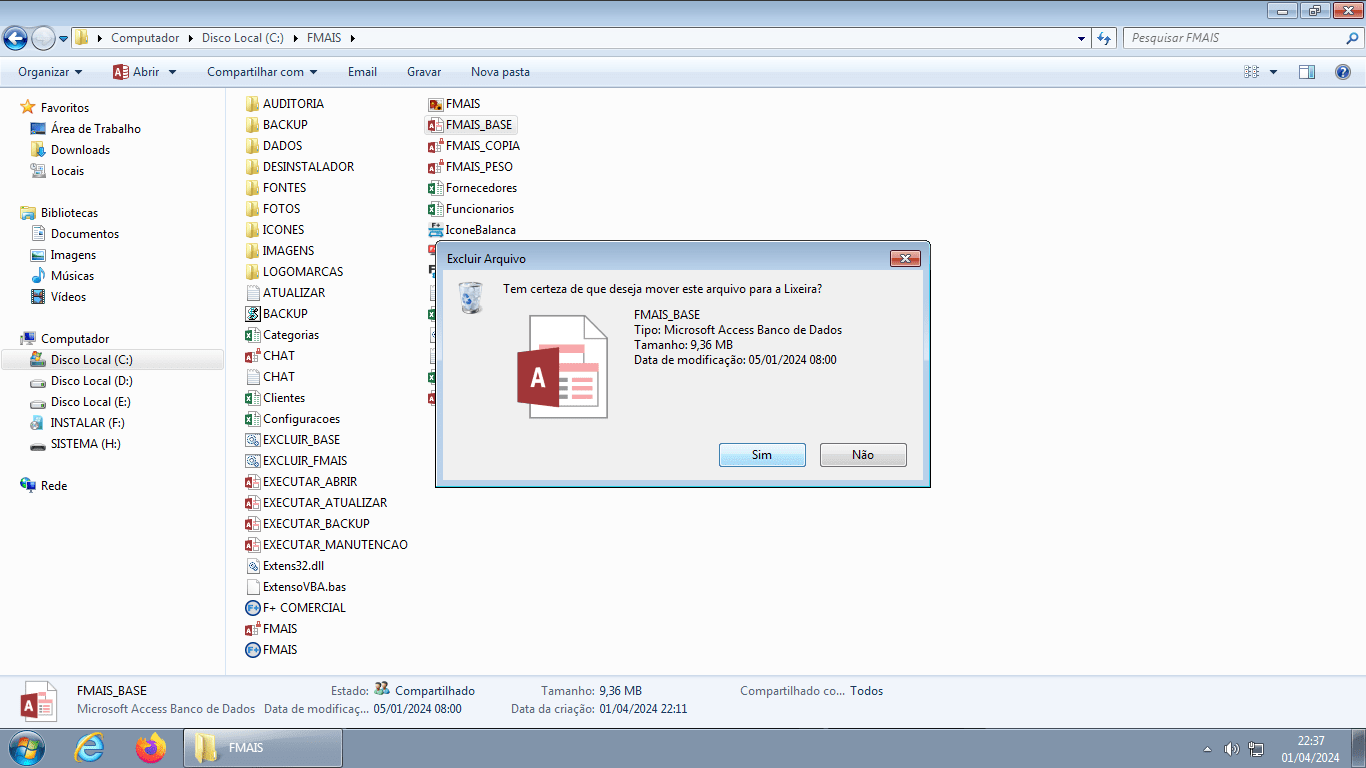
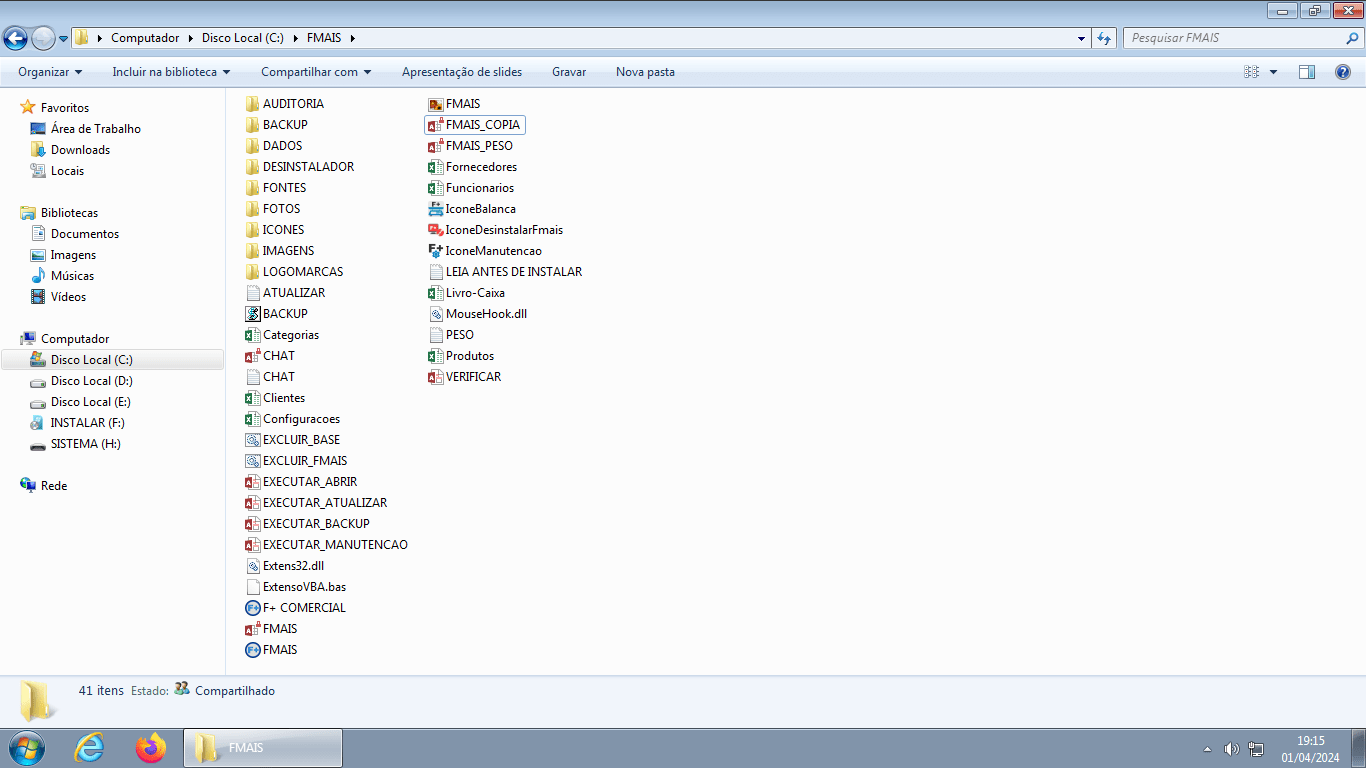
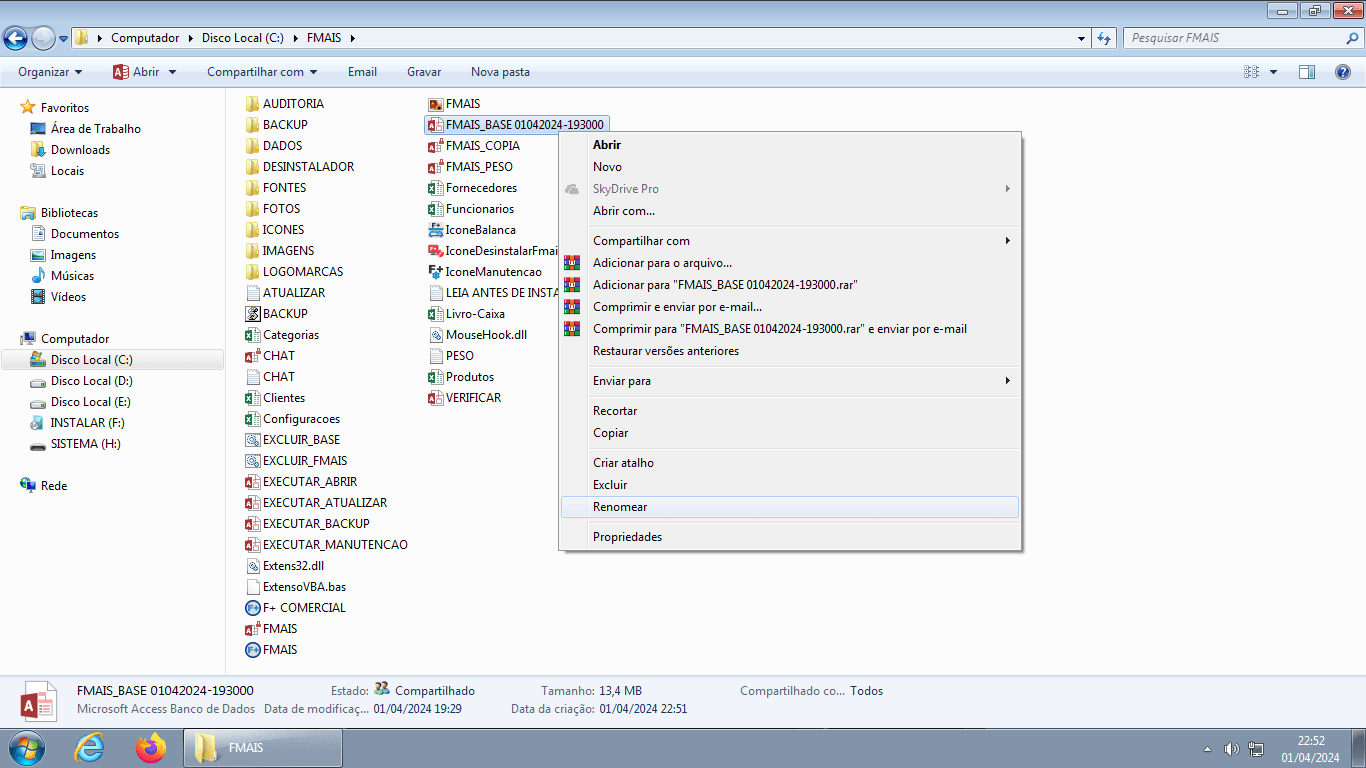
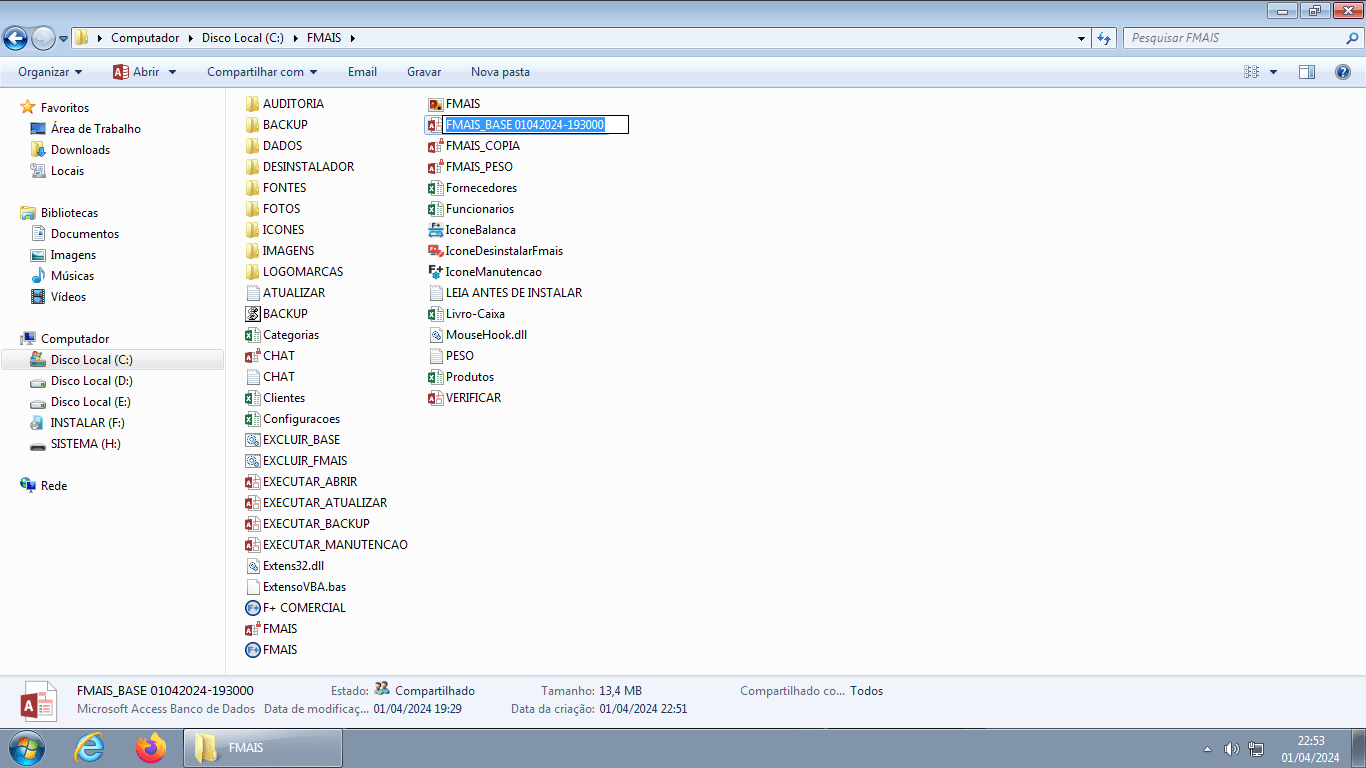
Vou considerar que o Sistema tenha sido Instalado em uma outra Máquina (e por isso o modulo está vazio), E então basta Excluir clicando com o botão Direito do Mouse sobre o modulo e escolhendo a referida opção: